
×
[PR]上記の広告は3ヶ月以上新規記事投稿のないブログに表示されています。新しい記事を書く事で広告が消えます。
NPCの日本語化は間違いだったそうで。
【こちらの記事】から日本語化してしまった方は、
「UI」フォルダ→「EQ2MAP」フォルダの中にある以下の3つのファイル
を削除していただければ、変更前の状態に戻せます。
eq2ui_proxyactor.xml
eq2ui_mainhud_target.xml
eq2ui_mainhud_impliedtarget.xml
以下公式フォーラムよりの転載です。
本日の会議で確認しましたところ、翻訳者が誤ってMobの名前を翻訳してしまったと言うことです。今までどおりNPCの名前は英語のままというのがSOEの基本方針です。
この問題は明日修理される予定です。
Momochi
明日以降、表記のないmobや採集対象はバグと言うことになるので、
見つけた場合はバグ報告したほうが良いかもです。
【こちらの記事】から日本語化してしまった方は、
「UI」フォルダ→「EQ2MAP」フォルダの中にある以下の3つのファイル
を削除していただければ、変更前の状態に戻せます。
以下公式フォーラムよりの転載です。
本日の会議で確認しましたところ、翻訳者が誤ってMobの名前を翻訳してしまったと言うことです。今までどおりNPCの名前は英語のままというのがSOEの基本方針です。
この問題は明日修理される予定です。
Momochi
明日以降、表記のないmobや採集対象はバグと言うことになるので、
見つけた場合はバグ報告したほうが良いかもです。
PR
※「NPCの名前は英語がSOEの基本方針です」とのことなので、
フォントを変更する必要は無くなりました。
この記事でフォント変更した方は、【こちら】をご覧ください。
たまに見かける「名無し君」な敵。いますよね?
あれ、実は名無し君じゃなくて日本語のキャラ名が付いてるみたいです。
つまり、日本語対応のフォントに変えれば表示されます。
詳しいことは公式フォーラムの【こちらの記事】を参考にしていただくとしまして、
ギルド内で恐らく一番多いであろうパターンの「EQ2MAP」は入れてるけど
後デフォルトですって方を対象に「フォントの変更方法」つくってみました。
もし「EQ2MAP」入っていない方は【この辺り】を参考にしてください。
かんたんです^^
ではどーぞ・・・【EQ2フォント変更】
けしてネタがないからってこんな事してんじゃないょです^^;;
あ、あと間違いなどあったら、ジャンジャンコメントお願いします。
フォントを変更する必要は無くなりました。
この記事でフォント変更した方は、【こちら】をご覧ください。
たまに見かける「名無し君」な敵。いますよね?
あれ、実は名無し君じゃなくて日本語のキャラ名が付いてるみたいです。
つまり、日本語対応のフォントに変えれば表示されます。
詳しいことは公式フォーラムの【こちらの記事】を参考にしていただくとしまして、
ギルド内で恐らく一番多いであろうパターンの「EQ2MAP」は入れてるけど
後デフォルトですって方を対象に「フォントの変更方法」つくってみました。
もし「EQ2MAP」入っていない方は【この辺り】を参考にしてください。
かんたんです^^
ではどーぞ・・・【EQ2フォント変更】
けしてネタがないからってこんな事してんじゃないょです^^;;
あ、あと間違いなどあったら、ジャンジャンコメントお願いします。
以前より公式サイトが停滞していて、新規ユーザーが非常に増えにくい状況ですが、
フォーラムの日本語担当「momochi」さんより、
体験版のインストール法が紹介されてますので、全文載せておきます。
以下、公式フォーラムよりの転載です。
EQ2体験版のインストール方法(もちろん日本語で楽しめます)
EQ2に興味を持っていただきありがとうございます。
公式サイトの更新が諸事情により進んでいないためご迷惑をおかけしております。
体験版(日本語対応)のインストールに関して、こちらで説明をしておりますので、どうぞお試しください。
EQ2の世界からお待ちしております。
日本語で体験版を楽しむ方法
1.体験用インストーラーのダウンロード&インストール(EQ2_TOI.zip)
http://download.station.sony.com/patch/download/eq2/EQ2_TOI.zip
デスクトップやマイドキュメントなど、ご自分の都合の良いところにフォルダーを作って、このファイルをダウンロードしてください。
ダウンロードしたら解凍してインストールしてください。
2.体験用インストーラーでアカウント作成
インストールが終わるとデスクトップにアイコンができていますので、これをダブルクリックして立ち上げてください。
起動したら「EULA」の次の「station username」と「password」の入力画面で「New Accound」を選択します。
ID/パス/メールアドレス、その他を入力。秘密の質問や契約条項への同意などを済ませるとアカウント登録が完了します。
(注意)
この体験用インストーラーではアカウントの登録のみ行います。
アカウントの登録ができましたら、Windowsの「スタート」-「設定」-「コントロールパネル」-「プログラムの追加と削除」で体験用インストーラーをアンインストールしてください。
体験用インストーラーでは日本語サーバーに接続できないため、アカウントを作ったらアンインストールします。
そのあと、下の正式版インストーラーのダウンロード&インストールから続けてください。
体験用インストーラーでゲームを開始しないで下さい。
もし間違えてゲーム開始し、ゲームデータのダウンロードが始まったらキャンセルしてください。
なお、ゲームデータのダウンロードには何時間もかかります。
3.正式版インストーラーのダウンロード&インストール(eq2-us.zip)
http://everquest2.station.sony.com/en/install/
デスクトップやマイドキュメントなど、ご自分の都合の良いところにフォルダーを作って、このファイルをダウンロードしてください。
ダウンロードしたら解凍してインストールしてください。
4.正式版の起動
インストールが完了したら「EQ2.exe」を起動してください。
「trial of isles」の起動ファイル「EQ2_TOI.exe」ではありませんのでご注意ください。
最初に英語のランチパッドが立ち上がります。
右上の「Region select」から「Japanese」を選択してランチパッドを立ち上げ直します。
すると今度は日本語版のランチパッドが立ち上がります。
最初に先ほど登録した「station name」と「password」を入力してください。
これで日本語版ゲームデータのダウンロードが開始されます。
ゲームデータのダウンロードは3時間以上かかる場合がありますので、わくわくしながらお待ちください。
5.ゲーム開始
ゲームデータのダウンロードが終わったら「スタート」を押してゲームを開始してください。
まずは自分のキャラクター作成からです。
じっくりと考えてお楽しみください。
(説明)
今回のインストールでEQ2の正式版がインストールされています。
体験版のアカウントのため、冒険できるのは最初の初心者の島だけです。
正式版を購入いただいた場合は体験版のアカウントがそのまま正式アカウントとしてご使用いただけます。
もちろん体験版で作ったキャラクターをそのまま使い続けることができます。
体験版で気に入っていただけましたならどうぞ正式版をご購入いただきまして、初心者の島を脱出し広い広いEQ2の世界に飛び立ってください。
お待ちしております。
初心者の島とは言っても内容は深いです。
クエストも30以上ありますし、レベルも10以上まで上げることが可能です。
いろんな職業をお試しいただいてEQ2の世界を体験してください。
グッド種族(善)とエビル種族(悪)では、形は同じ初心者の島ですが内容がまったく異なります。
どうぞこれらの違いもお楽しみくださいね。
年内中に公式サイトの修正、間に合うのかな・・・
フォーラムの日本語担当「momochi」さんより、
体験版のインストール法が紹介されてますので、全文載せておきます。
以下、公式フォーラムよりの転載です。
EQ2体験版のインストール方法(もちろん日本語で楽しめます)
EQ2に興味を持っていただきありがとうございます。
公式サイトの更新が諸事情により進んでいないためご迷惑をおかけしております。
体験版(日本語対応)のインストールに関して、こちらで説明をしておりますので、どうぞお試しください。
EQ2の世界からお待ちしております。
日本語で体験版を楽しむ方法
1.体験用インストーラーのダウンロード&インストール(EQ2_TOI.zip)
http://download.station.sony.com/patch/download/eq2/EQ2_TOI.zip
デスクトップやマイドキュメントなど、ご自分の都合の良いところにフォルダーを作って、このファイルをダウンロードしてください。
ダウンロードしたら解凍してインストールしてください。
2.体験用インストーラーでアカウント作成
インストールが終わるとデスクトップにアイコンができていますので、これをダブルクリックして立ち上げてください。
起動したら「EULA」の次の「station username」と「password」の入力画面で「New Accound」を選択します。
ID/パス/メールアドレス、その他を入力。秘密の質問や契約条項への同意などを済ませるとアカウント登録が完了します。
(注意)
この体験用インストーラーではアカウントの登録のみ行います。
アカウントの登録ができましたら、Windowsの「スタート」-「設定」-「コントロールパネル」-「プログラムの追加と削除」で体験用インストーラーをアンインストールしてください。
体験用インストーラーでは日本語サーバーに接続できないため、アカウントを作ったらアンインストールします。
そのあと、下の正式版インストーラーのダウンロード&インストールから続けてください。
体験用インストーラーでゲームを開始しないで下さい。
もし間違えてゲーム開始し、ゲームデータのダウンロードが始まったらキャンセルしてください。
なお、ゲームデータのダウンロードには何時間もかかります。
3.正式版インストーラーのダウンロード&インストール(eq2-us.zip)
http://everquest2.station.sony.com/en/install/
デスクトップやマイドキュメントなど、ご自分の都合の良いところにフォルダーを作って、このファイルをダウンロードしてください。
ダウンロードしたら解凍してインストールしてください。
4.正式版の起動
インストールが完了したら「EQ2.exe」を起動してください。
「trial of isles」の起動ファイル「EQ2_TOI.exe」ではありませんのでご注意ください。
最初に英語のランチパッドが立ち上がります。
右上の「Region select」から「Japanese」を選択してランチパッドを立ち上げ直します。
すると今度は日本語版のランチパッドが立ち上がります。
最初に先ほど登録した「station name」と「password」を入力してください。
これで日本語版ゲームデータのダウンロードが開始されます。
ゲームデータのダウンロードは3時間以上かかる場合がありますので、わくわくしながらお待ちください。
5.ゲーム開始
ゲームデータのダウンロードが終わったら「スタート」を押してゲームを開始してください。
まずは自分のキャラクター作成からです。
じっくりと考えてお楽しみください。
(説明)
今回のインストールでEQ2の正式版がインストールされています。
体験版のアカウントのため、冒険できるのは最初の初心者の島だけです。
正式版を購入いただいた場合は体験版のアカウントがそのまま正式アカウントとしてご使用いただけます。
もちろん体験版で作ったキャラクターをそのまま使い続けることができます。
体験版で気に入っていただけましたならどうぞ正式版をご購入いただきまして、初心者の島を脱出し広い広いEQ2の世界に飛び立ってください。
お待ちしております。
初心者の島とは言っても内容は深いです。
クエストも30以上ありますし、レベルも10以上まで上げることが可能です。
いろんな職業をお試しいただいてEQ2の世界を体験してください。
グッド種族(善)とエビル種族(悪)では、形は同じ初心者の島ですが内容がまったく異なります。
どうぞこれらの違いもお楽しみくださいね。
年内中に公式サイトの修正、間に合うのかな・・・
フォーラムの書き方がわかったところで、
次に気になるのは署名バナー(Signature)だと思います。
詳しくは【tomonyさんのページ】の【こちら】に載っていますが、
ま、いちおということで。
まず自分用のバナーを準備します。
幅400px、高さ100pxが一般的なようです。
他の人のバナーを参考にしたりして何とかがんばって作りましょう。
でできたのがこれ

字なんか読めませんね><でも出来てしまったのでこれでいきますw
(テンプラー・ちょこもなか・ハイエルフ・mellow・セビリス鯖と書いてます)
これを自分のHPスペース等にアップロードします。
HPスペースなど持ってない人や、何処にアップロードしてよいかわからない人は、
【こちら】で問題ないかと思われます。(英語ですが、登録不要で使えます)
※自鯖お持ちの方は■まで読み飛ばしてください。
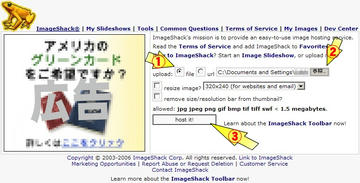
使い方は簡単で、
①[file]にチェックは入っているか確認します。
②[参照]ボタンを押してUPしたいファイルを選択します。
③[host it!]ボタンを押します。
「一番下の広告」の上にある[Direct link to image]のURLをコピーします。
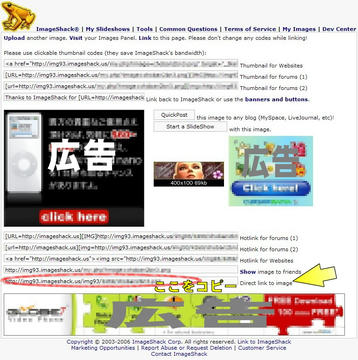
このURLが署名バナーをアップロードした場所になります。
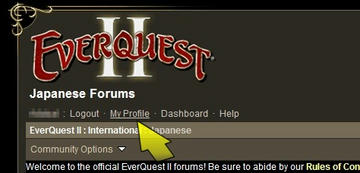
■サインイン後、[MyProfile]を押します。
中段辺りに[Signature]という項目があります。
ここに、先ほどアップロードした署名バナーのURLを書くわけですが、
http://~だけでは表示されないので、
HTMLタグで<img scr="htt://~">のように書きます。
最後に[Save Changes]ボタンを押して登録完了です。
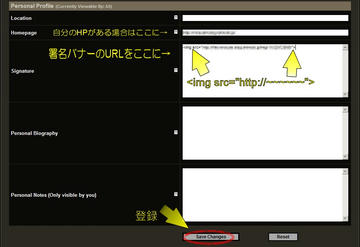
登録後には、これから投稿するコメントはもちろん、過去の投稿コメントにも
すべて署名が入るようです。
また、署名バナーを変更すると、同様に過去の署名もすべて変更されます。
次に気になるのは署名バナー(Signature)だと思います。
詳しくは【tomonyさんのページ】の【こちら】に載っていますが、
ま、いちおということで。
まず自分用のバナーを準備します。
幅400px、高さ100pxが一般的なようです。
他の人のバナーを参考にしたりして何とかがんばって作りましょう。
でできたのがこれ
字なんか読めませんね><でも出来てしまったのでこれでいきますw
(テンプラー・ちょこもなか・ハイエルフ・mellow・セビリス鯖と書いてます)
これを自分のHPスペース等にアップロードします。
HPスペースなど持ってない人や、何処にアップロードしてよいかわからない人は、
【こちら】で問題ないかと思われます。(英語ですが、登録不要で使えます)
※自鯖お持ちの方は■まで読み飛ばしてください。
使い方は簡単で、
①[file]にチェックは入っているか確認します。
②[参照]ボタンを押してUPしたいファイルを選択します。
③[host it!]ボタンを押します。
「一番下の広告」の上にある[Direct link to image]のURLをコピーします。
このURLが署名バナーをアップロードした場所になります。
■サインイン後、[MyProfile]を押します。
中段辺りに[Signature]という項目があります。
ここに、先ほどアップロードした署名バナーのURLを書くわけですが、
http://~だけでは表示されないので、
HTMLタグで<img scr="htt://~">のように書きます。
最後に[Save Changes]ボタンを押して登録完了です。
登録後には、これから投稿するコメントはもちろん、過去の投稿コメントにも
すべて署名が入るようです。
また、署名バナーを変更すると、同様に過去の署名もすべて変更されます。
7月17日から日本語担当者登場のようだけど、
恐らくフォーラムの説明書のローカライズまで
まだ時間がかかると予想されるので、いちお載せときます。
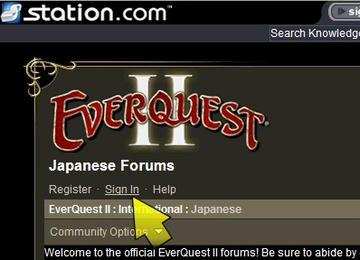
まず【ここ】から日本語フォーラムにとびます。
それで左上にある[Sign in]を押します。
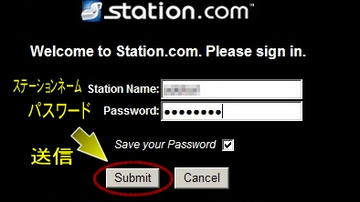
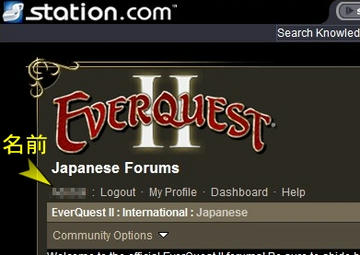
サインインすると、ここんトコ↓に過去に自分がつけたフォーラム用の
名前が表示されるはずです。
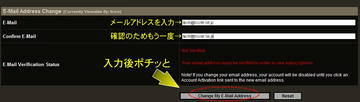
書き込み出来るようになるにはメール認証が必要なので
[MyProfile]をクリックします。
メールアドレスを2カ所に入力後、おっきい方のボタンを押します。
するとメールが送られてくるので、メーラーを開きます。
「あなたのアドレス変更しました。確認するにはこちら、
心当たりが無い場合はこちら」的な内容のメールが届いているはずなので、
上にある方のリンクをクリックします。
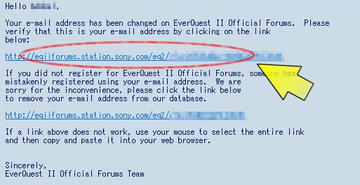
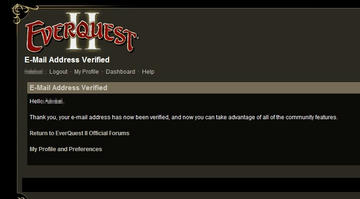
これで認証完了です。書き込み出来るようになりました。
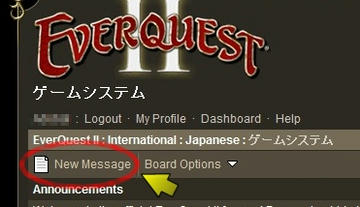
新しくスレッドを立てたい場合には
立てたい項目があるページの左上の[NewMessage]を押します。
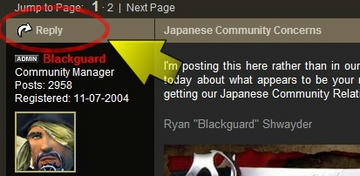
誰かのメッセージにレスをつけたい場合には、
そのメッセージの左上にある[Reply]を押します。
書きたいこと書いたら、投稿ボタンを押せば投稿完了です。
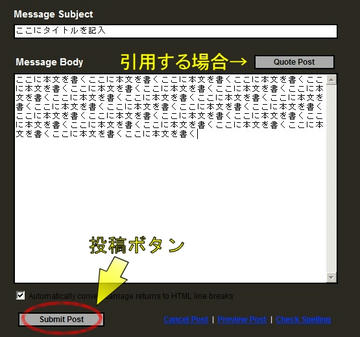
以上簡単にですが、フォーラムの書き方でした。
恐らくフォーラムの説明書のローカライズまで
まだ時間がかかると予想されるので、いちお載せときます。
まず【ここ】から日本語フォーラムにとびます。
それで左上にある[Sign in]を押します。
サインインすると、ここんトコ↓に過去に自分がつけたフォーラム用の
名前が表示されるはずです。
書き込み出来るようになるにはメール認証が必要なので
[MyProfile]をクリックします。
メールアドレスを2カ所に入力後、おっきい方のボタンを押します。
するとメールが送られてくるので、メーラーを開きます。
「あなたのアドレス変更しました。確認するにはこちら、
心当たりが無い場合はこちら」的な内容のメールが届いているはずなので、
上にある方のリンクをクリックします。
これで認証完了です。書き込み出来るようになりました。
新しくスレッドを立てたい場合には
立てたい項目があるページの左上の[NewMessage]を押します。
誰かのメッセージにレスをつけたい場合には、
そのメッセージの左上にある[Reply]を押します。
書きたいこと書いたら、投稿ボタンを押せば投稿完了です。
以上簡単にですが、フォーラムの書き方でした。


publicity
最新記事
(12/28)
(12/21)
(12/18)
(12/09)
(11/16)

リンク
掲示板
うぇぶりんぐ
 |


 |
publicity

各種著作権について
当ホームページに記載されている会社名・製品名・システム名などは、各社の登録商標、もしくは商標です。
EverQuest is a registered trademark and Desert of Flames is a trademark of Sony Computer Entertainment America Inc. in the U.S. and/or other countries. (c) 2005-2006 Sony Computer Entertainment America Inc.All Rights Reserved.
ブログ内検索
忍者ブログ [PR]